
30秒で分かる作って試した結果
白紙から作る仕事から、
たたき台を直す仕事へ。
工程表の最初の形を作ります。実際の工期や現場条件は決めません。
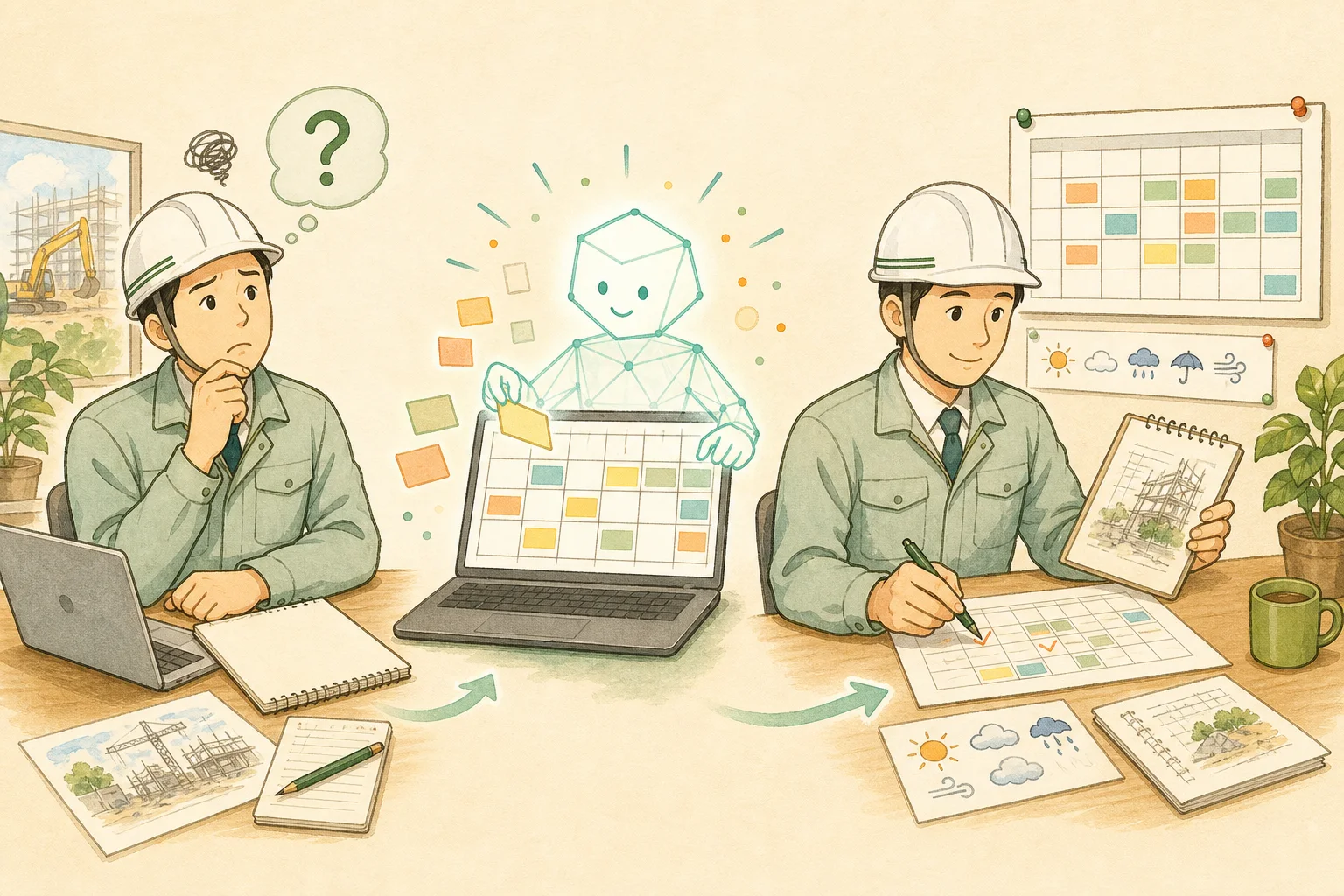
- これまでの悩み白紙から順番を考える
必要な項目を並べ、最初の形を作るところで止まります。
- AI社員Excelのたたき台を作る
必要な欄や工程を、編集できる形へまとめます。
- 使ってみた後現場に合わせて直す
人は休日、天候、材料、人員の調整に集中します。
作って試した結果
人の確認付きなら、工程表のたたき台づくりに使える形ができました
BEFORE白紙から順番を考える項目を出す・並べる・形にする
→AFTERたたき台を直す日程・条件・安全を人が調整
完成版を丸投げしたのではなく、人が現場に合わせる前の「最初の形」を担当してもらいました。
STEP 1
ChatGPTのCodexへ頼んだこと
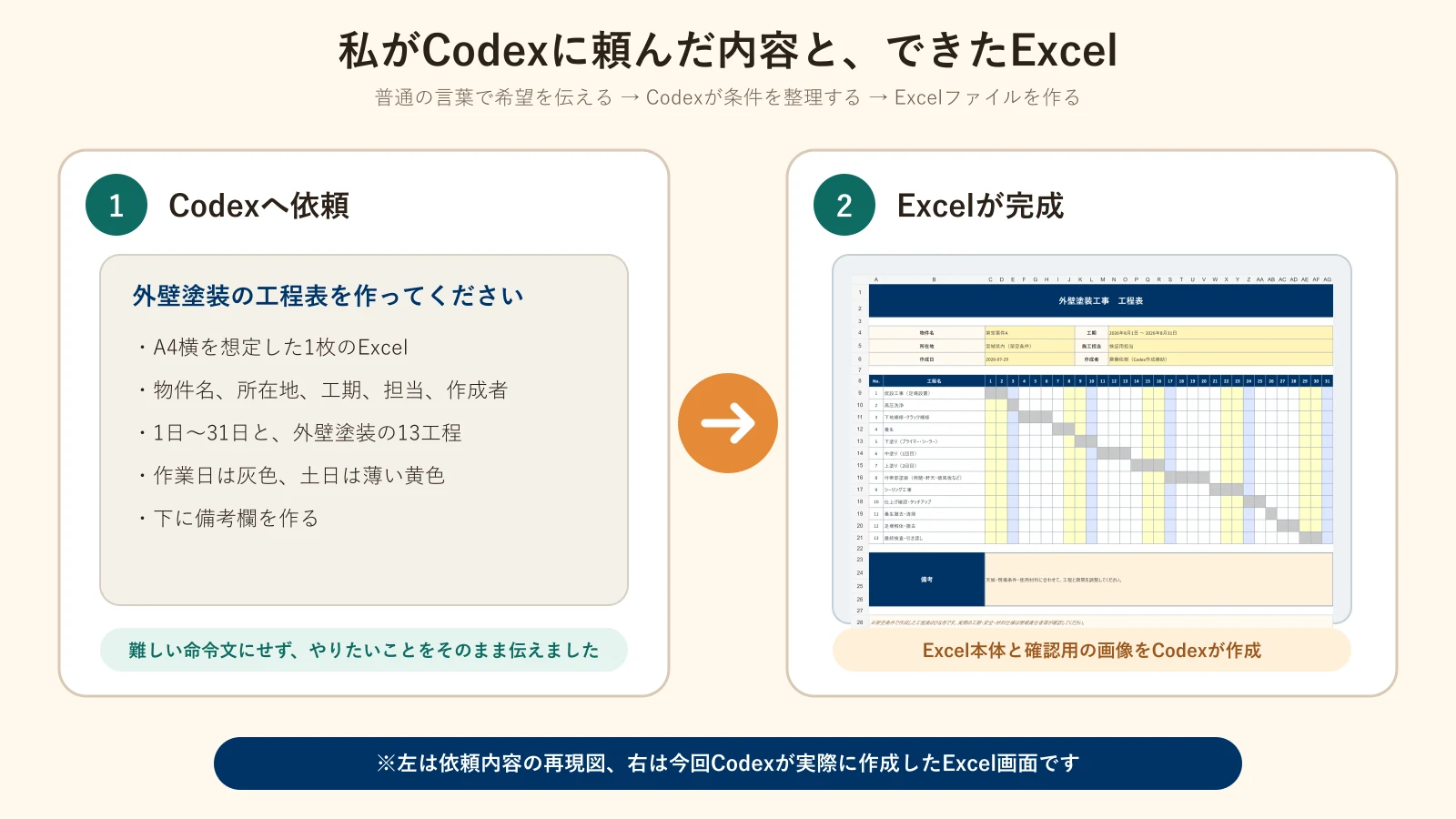
難しいプログラムは書いていません。普段の言葉で、作りたい表の条件を伝えました。
外壁塗装の工程表をExcelで作ってください。
- A4横を想定する
- 上に「物件名・所在地・工期・担当者」
- 中央に「1日〜31日」と「13工程」
- 下に備考欄
- 作業日は灰色、土日は薄い黄色
AIが条件を整理し、Excelファイルと確認用の画像を作りました。
STEP 2
完成した外壁塗装の工程表
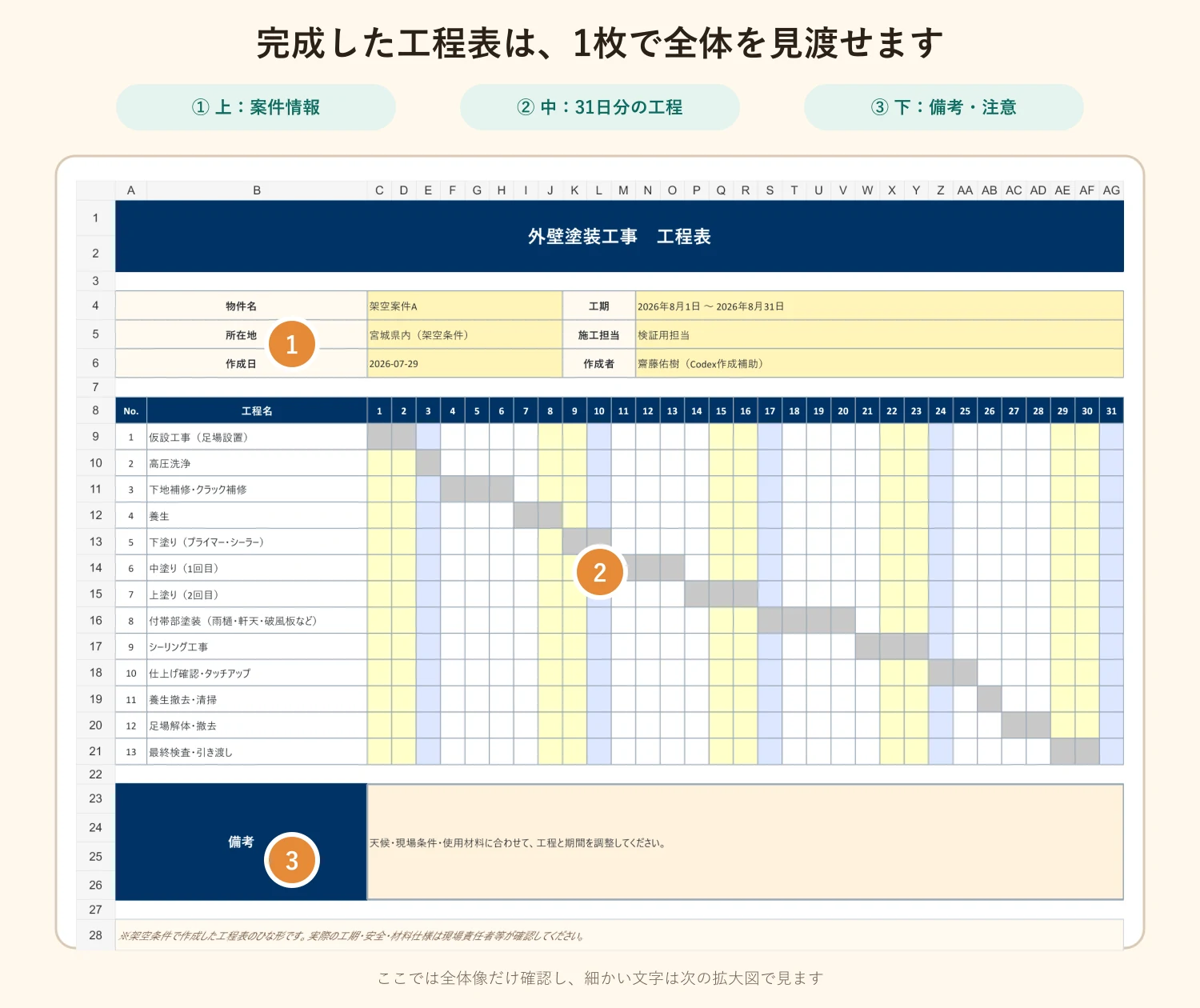
上案件情報
物件名、所在地、工期、担当者
中央工程と日付
何を、いつ行うか
下備考と注意
天候、材料、現場条件
シートを切り替えずに全体を見られるので、「次にどこを見ればいいか」が分かりやすい形です。A4横1枚で見ることを想定しています。
STEP 3
工程表の見方
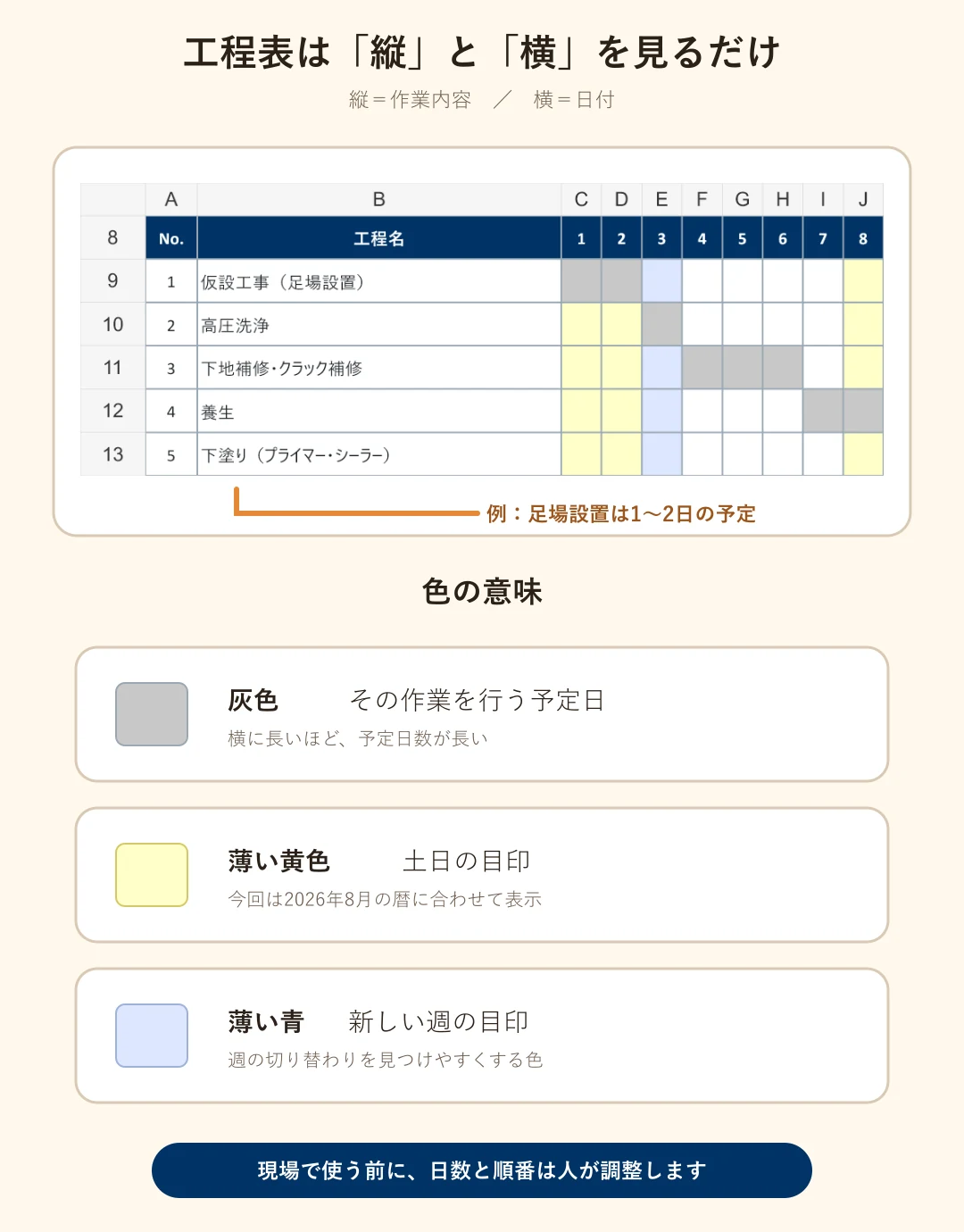
縦
何の作業をするか
仮設工事、洗浄、塗装など
横
何日に行うか
1日〜31日の予定
灰色
作業予定日
薄い黄色
土日
STEP 4
自分の案件で書き換える場所
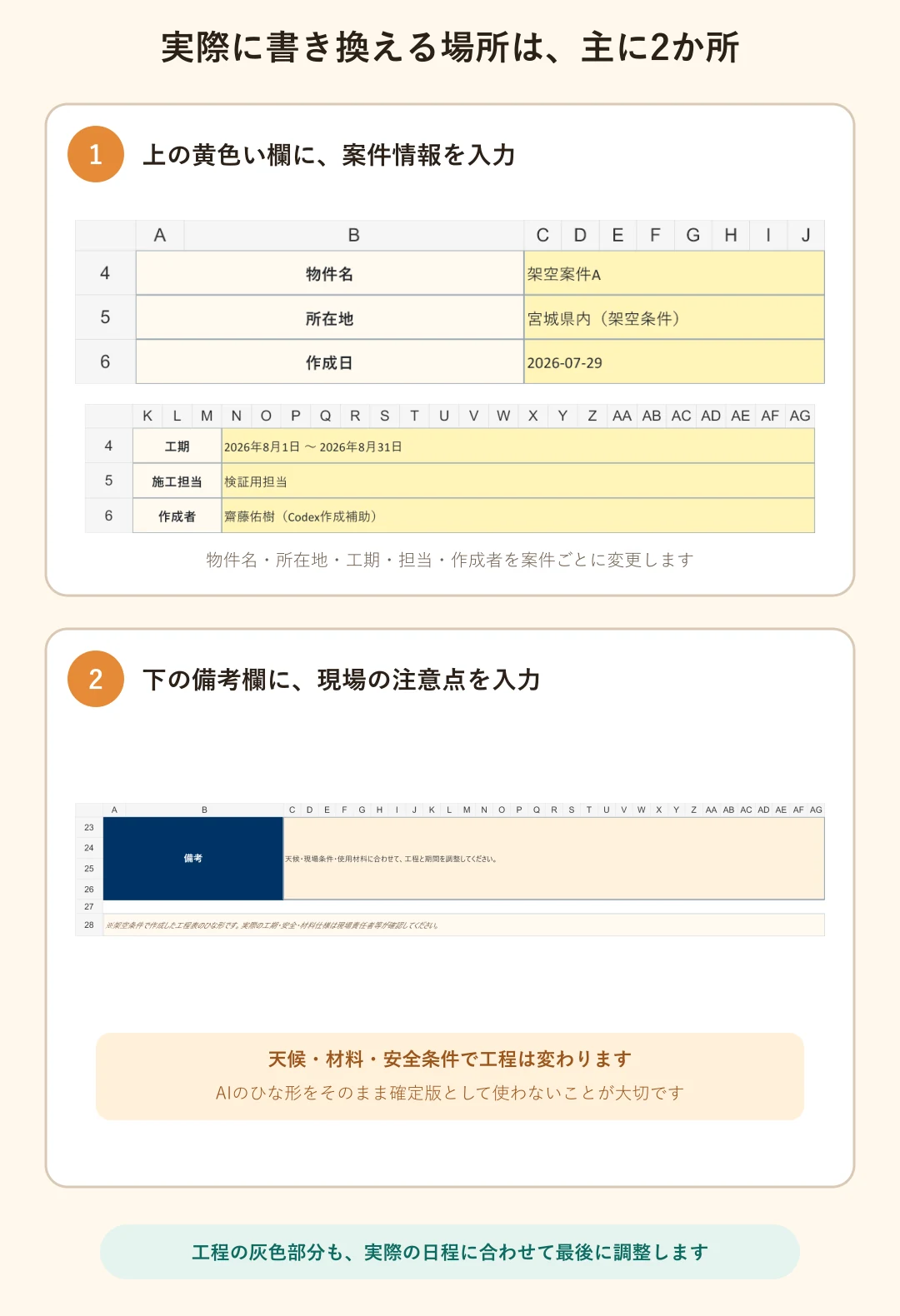
上の黄色い欄
物件名、所在地、工期、施工担当、作成者を入れます。
中央の工程
実際の順番と日程に合わせて、灰色の予定部分を動かします。
下の備考欄
天候、材料、現場条件、注意点などを入れます。
実際に分かったこと
AIで工程表の最初の形を作れました。ただし完成画面の確認は必要です
Excelの形で全体を理解しやすい
文章だけでなくExcelの形にすると、工程表の全体像を確認できます。
直す場所が分かりやすい
案件欄、工程、備考欄の順に見れば、次に何を変えるか迷いません。
AIの間違いは画面で見つける
最初は休日の位置が暦と合っていませんでした。画面を見て気づき、実際の土日に合わせて直しました。
使う前の確認
実案件では、人が決めることがあります
今回の工程表は架空条件で作ったひな形です。次の内容は現場や案件に合わせて確認します。
- 工程の順番と必要日数
- 使用材料と乾燥時間
- 天候による変更
- 人員や他業者との調整
- 安全条件
AIが作った工期を確認せず、そのまま顧客へ出す使い方には向きません。最終判断は必ず担当者が行います。
今回の作成結果
白紙から作る仕事から、たたき台を直す仕事へ
ChatGPT(Codex)で「工程表たたき台作成係」を作成し、模擬案件の最初の形を任せました。実務では、人が現場ごとの日程と条件を確認して完成させます。
検証・更新履歴
- 2026年7月26日
- 模擬条件で工程表を作成し、完成画面と注意点を確認
- 2026年8月8日
- 記事構造、執筆者情報、AI利用範囲を明記
- 2026年8月10日
- 初心者向けの導入図解と、悩み・AIで作成・人が確認する3段階の説明を追加
- 2026年8月16日
- 「工程表たたき台作成係」の作成事例として、これまでの悩みと使ってみた後の仕事の変化が先に伝わる構成へ更新
- 2026年8月17日
- 模擬案件であり実運用・実測効果ではないことを冒頭に明示し、検索語と作成事例の表現を整理