
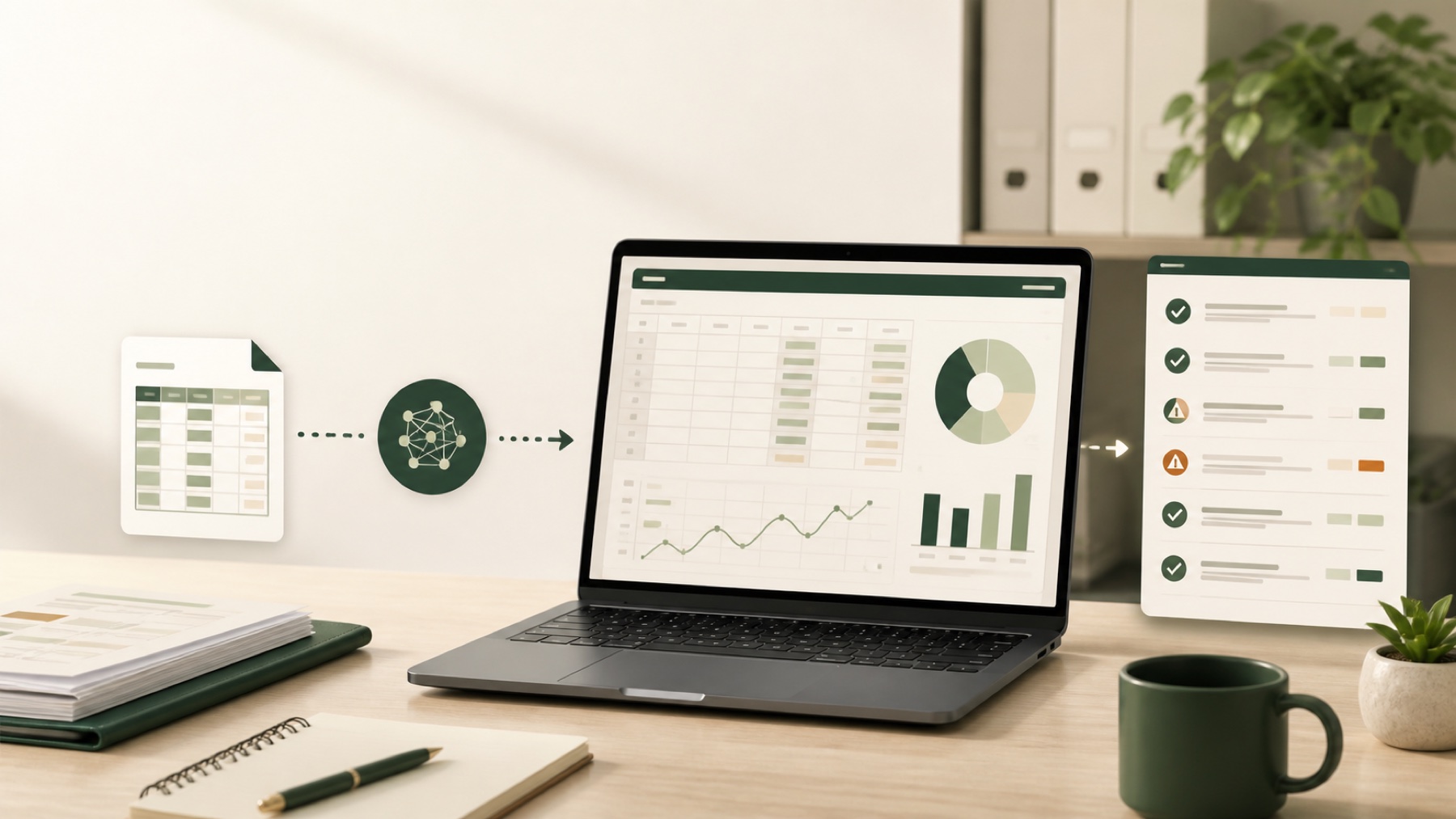
30秒で分かる作って試した結果
全部を見る仕事から、
確認候補から見る仕事へ。
変化の大きい数字を先に並べます。会計・税務上の判断は担当しません。

- これまでの悩みすべての数字を眺める
どこから見ればよいか分からず、見落としも心配です。
- AI社員確認候補を先に整理
決めたルールで、変化の大きい項目を同じ順番に並べます。
- 使ってみた後候補から根拠を確認
人は理由の確認と、会計上の判断に集中します。
作って試した結果
人の確認付きなら、確認候補の整理に使える形ができました
財務判断を任せたのではなく、人が確認する前の「最初のふるい分け」を担当してもらいました。
はじめに
あなたがする操作は、3つだけです
難しい命令やプログラムを書く必要はありません。今回、人が行ったのは次の3つです。
Excelを1つの場所に入れる
前期と当期が分かるファイルを用意します。
お願い文を貼り付ける
下にある文章をコピーしてCodexへ送ります。
完成したExcelを開く
オレンジ色の「要確認」から順に見ます。
パソコンの中の「書類入れ」
AIへ渡す普通の日本語のお願い
Codexが新しく作った完成品
操作 1
Excelを「財務チェック」フォルダへ入れます
デスクトップなど分かりやすい場所に「財務チェック」というフォルダを作り、その中に確認したいExcelを入れます。最初は実データではなく、この記事の架空サンプルで試すと安全です。
今回使った架空データと、チェック結果が入ったExcelです。
実在する会社のデータを使う前に、社内ルールや契約上、外部AIへ入力してよい情報かを確認してください。
操作 2
Codexへお願い文を貼ります
Codexの新しい作業を開き、先ほど作った「財務チェック」フォルダを作業場所として選びます。次に、下の文章をそのままコピーして送ります。
このフォルダにあるExcelを使って、財務チェックをしてください。

【守ってほしいこと】
・元のExcelは書き換えない
・分からない点は勝手に決めず、先に質問する
・結果は新しいExcelファイルにする

【確認すること】
1. 資産合計と、負債・純資産合計が一致するか
2. 流動比率、自己資本比率、営業利益率
3. 前期から25%以上増減した主な科目
4. 売上高、営業利益、当期純利益の前期比較
5. 人が次に確認する資料や項目

まず、これから行う作業を普通の言葉で説明してください。
私が確認したあとに実行してください。- 元のExcelを壊さない
- 確認項目を先に決める
- 分からないことは質問してもらう
- 完成品は別のExcelにする
操作 3
実行前に、元ファイルを変更しないことを確認します
Codexは作業前に、これから何をするか説明します。専門用語を全部理解する必要はありません。次の3点だけ確認します。
この内容で財務チェックを進めます
- ✓ Excelを読み取ります
- ✓ 新しい結果ファイルを作ります
- ✓ 元のExcelは変更しません
- 確認1対象ファイル名が合っている
- 確認2「元ファイルは変更しない」と書いてある
- 確認3削除や外部送信が含まれていない
内容が違う場合は実行せず、「元のExcelは変更しないでください」「結果は別ファイルにしてください」と追加で伝えます。
ここからはCodexの作業
実行すると、Codexが4つの作業を順番に進めます
ここは人が操作する部分ではありません。Codexが、Excelを読む・基準で点検する・結果をまとめる・新しいファイルへ保存する、という順番で進めます。
Excelを用意し、お願い文を送り、結果の数字を判断します。
同じ確認手順を実行し、別ファイルへ結果をまとめます。
実際の入力画面
Codexが読み取ったExcelは、この形です
実在企業の情報は使わず、卸売業を想定した架空データを用意しました。青い数字が入力値です。前期と当期が横に並んでいれば、「どの数字が増減したか」を比較できます。
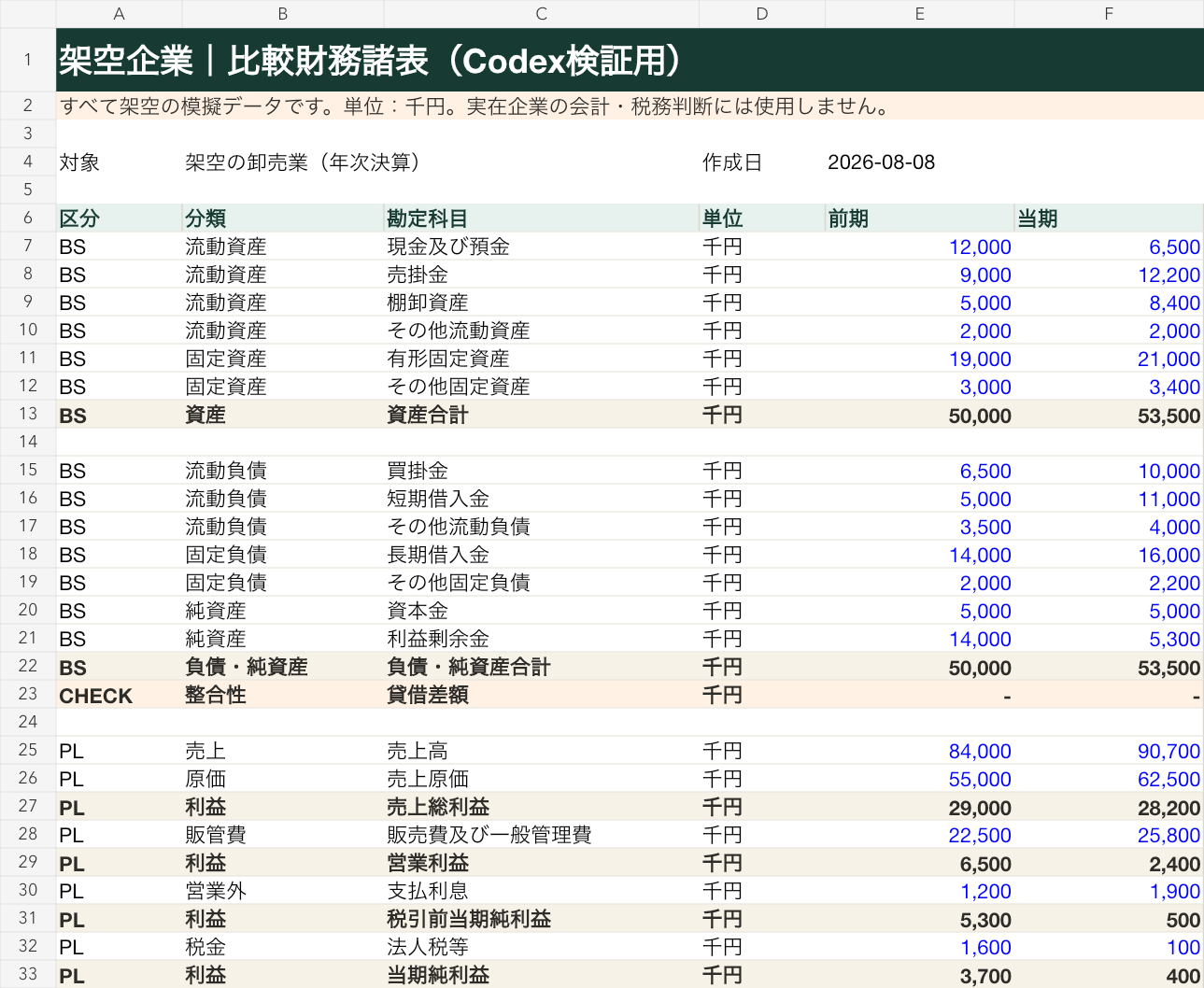
短期の支払余力を見る
資金の滞留を見る
利益率の変化を見る
この記事の数値はすべて架空です。特定企業の財務状態を示すものではありません。
自動チェックの基準
どの数字を「要確認」にするか、後から変えられます
今回のしきい値は検証用です。主要科目の前期比25%、流動比率120%、自己資本比率20%、営業利益率3%を基準にしました。
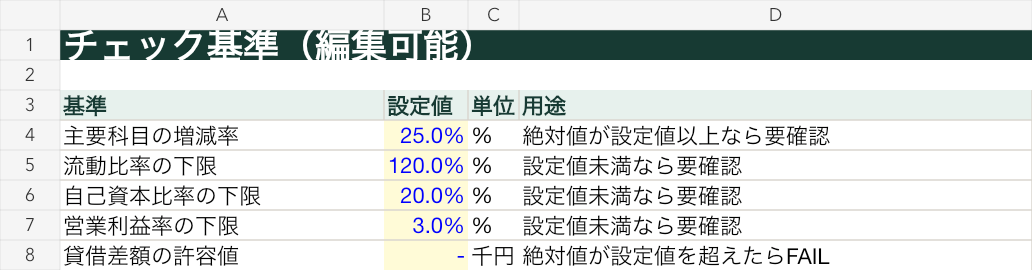
ここが重要です。比率の「正常・異常」は業種、企業規模、季節性、借入方針で変わります。AIが一般的なしきい値を置いて終わりではなく、自社や顧問先に合わせて担当者が決める必要があります。
作業中の見え方
作業が始まったら、基本は画面を見て待つだけです
今回はCodexが次の順番で進めました。途中で質問された場合だけ、分かる範囲で答えます。分からなければ「分からないので元のExcelから判断してください」と返して構いません。
実際の作業ログを見る(専門用語が含まれます)
$ node run_check.mjs

Codex 財務諸表チェックを実行しました
データ整合性: PASS
優先確認事項: 7件

[高] 資金繰り: 現預金が前期比 -45.8%
[高] 在庫: 棚卸資産が前期比 +68.0%
[高] 借入: 短期借入金が前期比 +120.0%
[高] 収益性: 営業利益が前期比 -63.1%
[中] 短期安全性: 流動比率 116.4%
[中] 財務安定性: 自己資本比率 19.3%
[中] 利益率: 営業利益率 2.6%

Saved financial-check-report.md
増減率だけでなく、各論点の次に確認する資料も指定しました。例えば在庫増加なら、滞留在庫・評価減・棚卸差異を人が確認します。
完成後の操作
新しくできたExcelを開き、オレンジ色の項目から見ます
作業が終わると、元のExcelとは別に結果ファイルができます。「財務チェック結果.xlsx」を開けば、最初の画面に確認すべき数字が並びます。
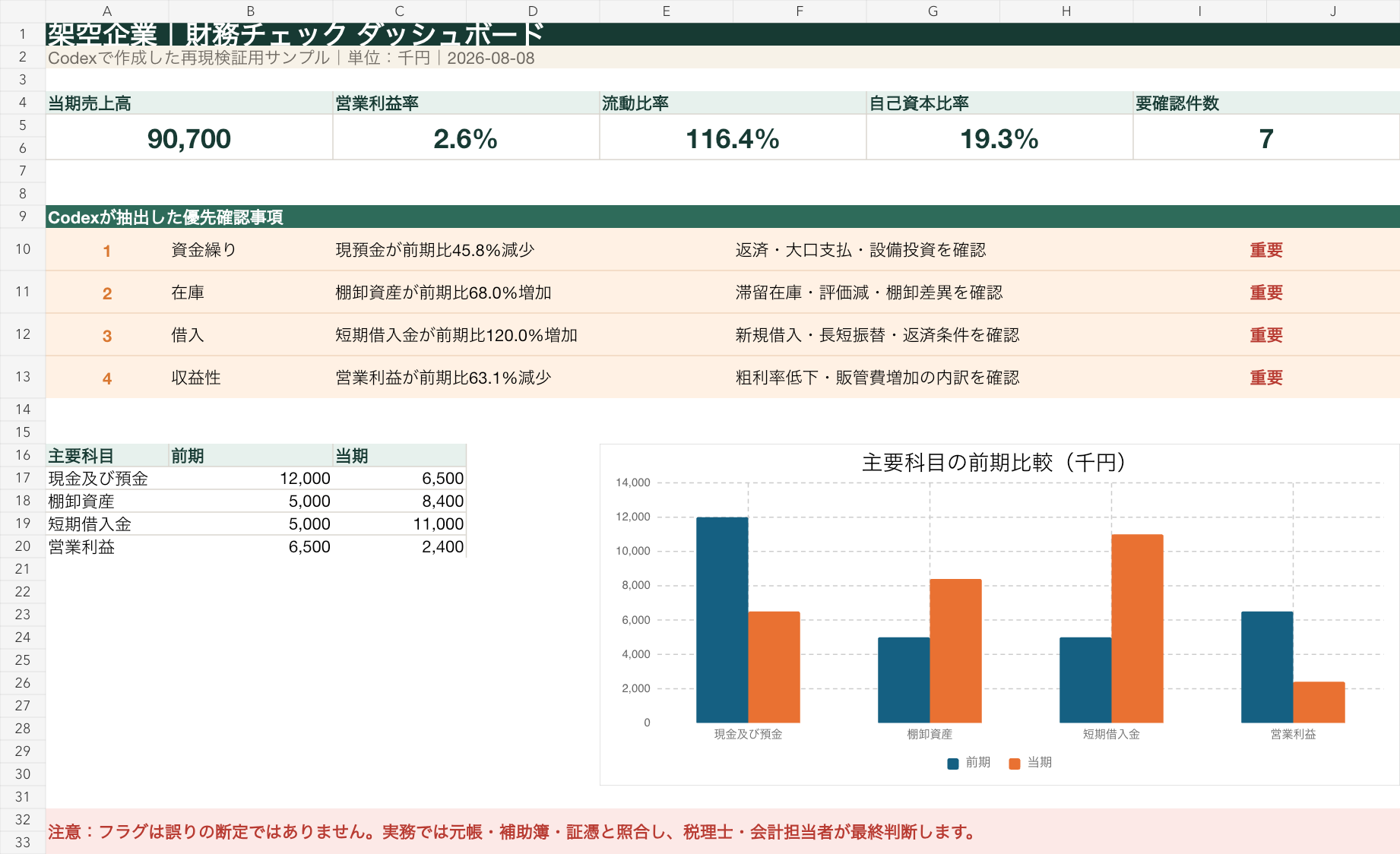
現預金
大口支払、返済、設備投資、資金移動を確認
棚卸資産
滞留在庫、評価減、棚卸差異を確認
短期借入金
新規借入、長短振替、返済条件を確認
営業利益
粗利率低下と販管費増加の内訳を確認
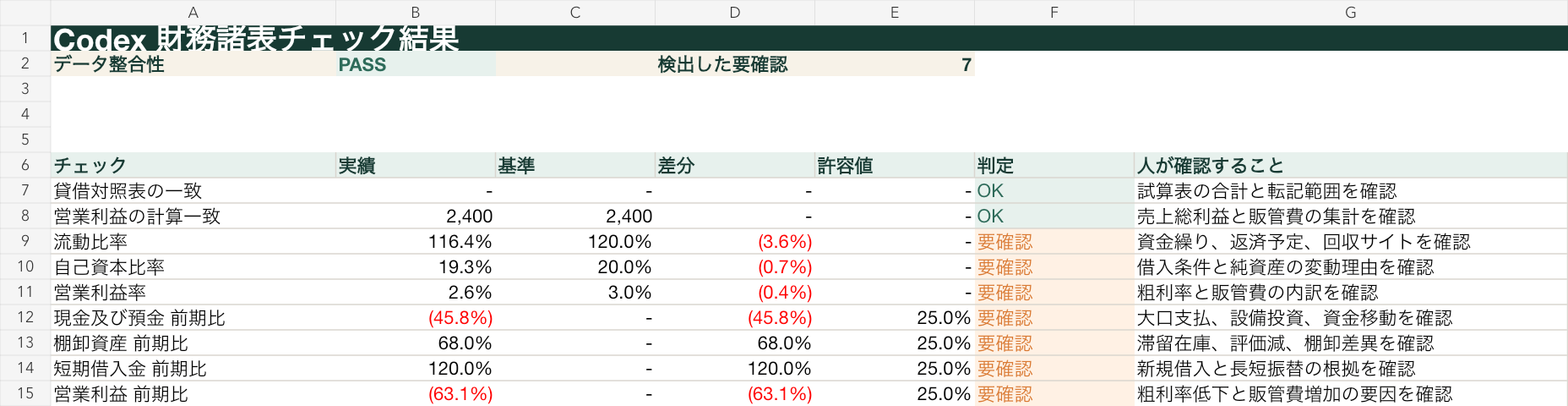
貸借一致や利益計算はOKです。一方、比率や増減率は「誤り」ではなく「要確認」としました。機械的なフラグと会計上の断定を分けるためです。
結果を直したいとき
追加のお願いも、普通の日本語で伝えられます
完成後に内容を増やしたい場合は、新しく作り直す必要はありません。同じCodexの画面で続けて頼みます。
「会計に詳しくない社長向けに、重要な3項目だけ最初に表示してください」
「前期比25%ではなく、20%以上の増減を要確認にしてください」
「棚卸資産が増えた理由を確認するために、次に見る資料を一覧にしてください」
検証結果
実際に作って分かった、向く仕事と注意点
定型チェックは揃えやすい
貸借一致、比率計算、前期比など、同じ手順の繰り返しは再現しやすいです。
確認順を絞れる
大きく動いた科目を先に出すことで、人が見る範囲を狭められます。
理由までは断定できない
数値変化の原因は、元帳・補助簿・証憑・担当者への確認が必要です。
実務導入前に追加したいもの
- 会計ソフト別の科目マッピング
- 月次・年次の期間判定
- 業種別のしきい値
- 異常値の除外ルール
- 顧客データの権限管理
- 実行履歴と人の承認記録
本番データを使う場合は、元ファイルを直接上書きせず、コピーを入力にして別フォルダへレポートを出す設計が安全です。自動修正より先に、読み取りと指摘だけで検証します。
参考情報
元動画を見なくても進められるように、手順を再構成しました
着想元は、税理士の荒井悠輔氏による「Claude Codeで財務諸表チェックを自動化してみた」です。この記事では動画視聴を前提にせず、Codexで行った操作、依頼文、確認画面、完成ファイルまでを最初から説明しています。
考え方を参考にしつつ、データ・チェック基準・依頼文・レポート・記事内の画面は今回のCodex検証用に新しく作りました。
再現用サンプル
今回のExcelとレポートを確認できます
同じ画面を確認できるように、架空データのExcelと、Codexが出力したMarkdownレポートを置きました。
二次配布や実務利用の際は、数値・基準・利用条件を必ず見直してください。
今回の作成結果
全部を見る仕事から、確認候補から見る仕事へ
ChatGPT(Codex)で「数字の変化整理係」を作成し、架空データの最初のふるい分けを任せました。実務では、人が証憑との照合と会計上の判断を行います。
検証・更新履歴
- 2026年8月8日
- 元動画の手順を確認。架空データ、チェックルール、実行処理、Excel、MarkdownレポートをCodexで作成し、結果を目視確認
- 2026年8月8日
- ITに詳しくない方でも再現できるよう、フォルダ準備、コピペ用依頼文、実行前確認、完成ファイルの見方を追加
- 2026年8月10日
- 初心者向けの導入図解と、悩み・AIで整理・人が確認する3段階の説明を追加
- 2026年8月16日
- 「数字の変化整理係」の作成事例として、これまでの悩みと使ってみた後の仕事の変化が先に伝わる構成へ更新
- 2026年8月17日
- 公開事例を架空データで再現した記事であることを冒頭に明示し、検索語と作成事例の表現を整理
よくある質問
Codexだけで財務諸表の最終チェックはできますか?
できません。今回できたのは、転記確認、計算一致、しきい値による抽出、前期比較のたたき台です。元帳・補助簿・証憑との照合と最終判断は税理士や会計担当者が行います。
実在企業のデータを使いましたか?
使っていません。実在企業とは無関係の架空の卸売業データです。